home > Junker > TOSHIBA dynabook AX/54EP リカバリー
TOSHIBA dynabook AX/54EP リカバリー
リカバリー作業
友達から譲りうけたPCですが、データは消えているのでとりあえずリカバリすることに。ここでは順を追って写真付きで解説したいと思います。
実際にやってみる (HDDからのリカバリ)
まず、キーボードの0(ゼロ)を押しながら電源を入れます。dynabookのロゴが画面に現れたら0キーから指を離します。
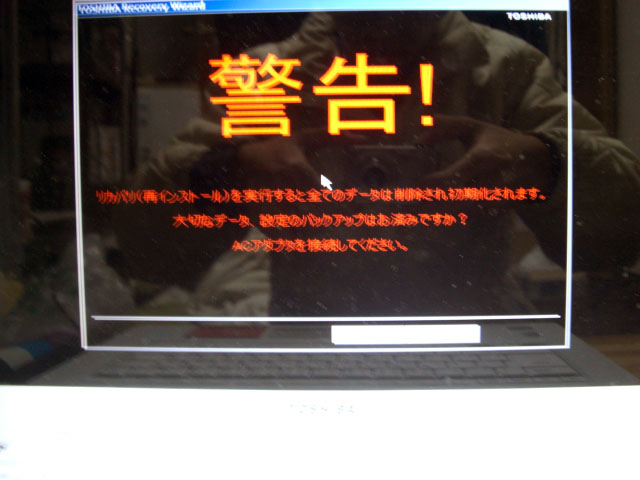
するとWindowsが立ち上がり、①の画面が現れます。
リカバリを行なうと、HDD内のデータを全消去することになります。
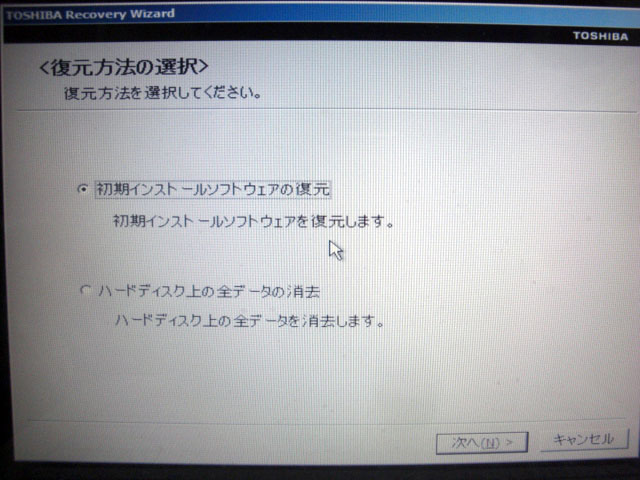
構わず次へ進むと②の画面に。ここではリカバリとデータ消去の2択です。
データ消去は他人にPCを譲渡する場合に行なう作業です。友達もこれを使ってデータを消したのでしょう。
もちろんリカバリを行ないたいので「初期インストールメディアの復元」を選択し次へ。
復元する構成を選択します。システムの復元も兼ねているので一番上を選択。
パーテーションサイズを変更してもいいのですが、とりあえずリカバリしたかったので気にしない。
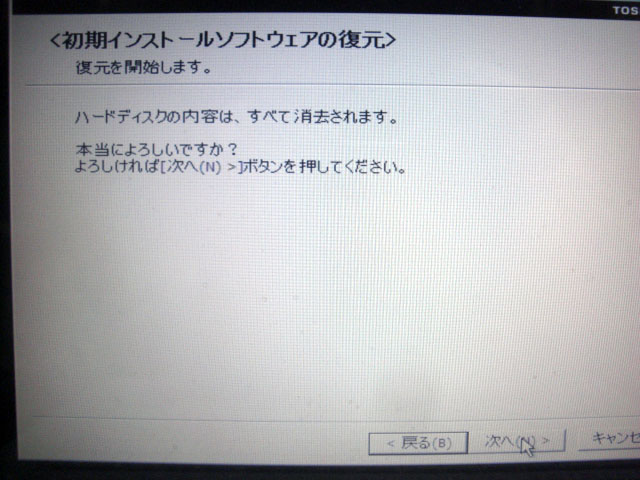
④にはハードディスク内のデータは全消去される旨が書かれています。
構わずGO!
 ① |
 ② |
 ③ |
 ④ |
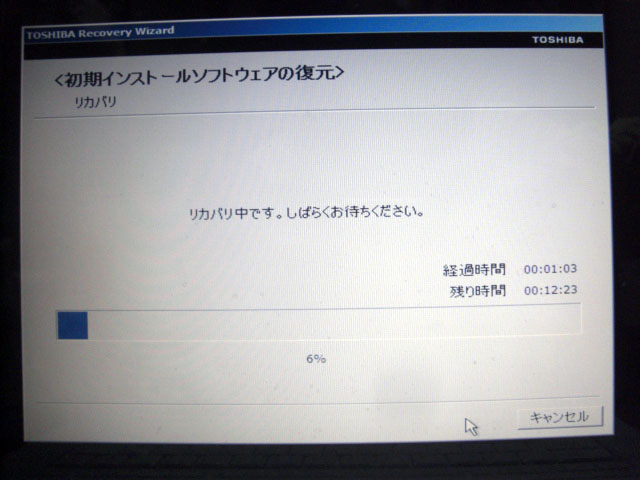
するとリカバリ(⑤)が始まります。
ここでの待ち時間は20分もかかりませんでした。恐らくHDDの容量が80GBしかないからだと思います。
リカバリが終わると再起動。
次にアプリケーションなどのインストールが始まります。
そしてインストールが一段落するとVistaのWelcome画面(⑦)が現れます。
ここでVistaのユーザーアカウント等の設定を行ないます。
設定が終了すると再びアプリケーションのインストールが始まります。
インストールと再起動を経て、ようやくホーム画面(⑧)に。これにて終了です。
 ⑤ |
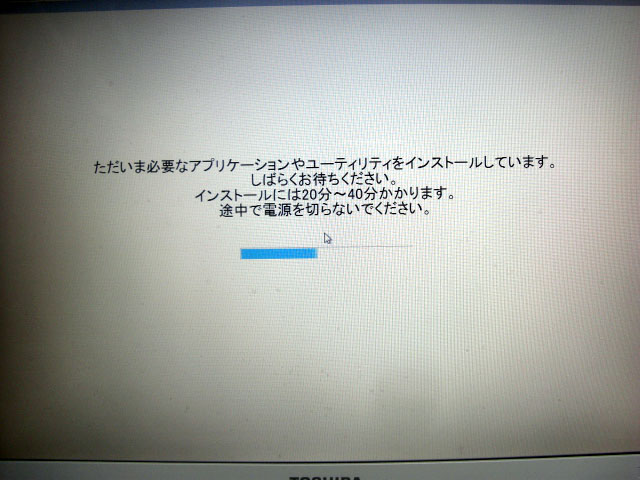 ⑥ |
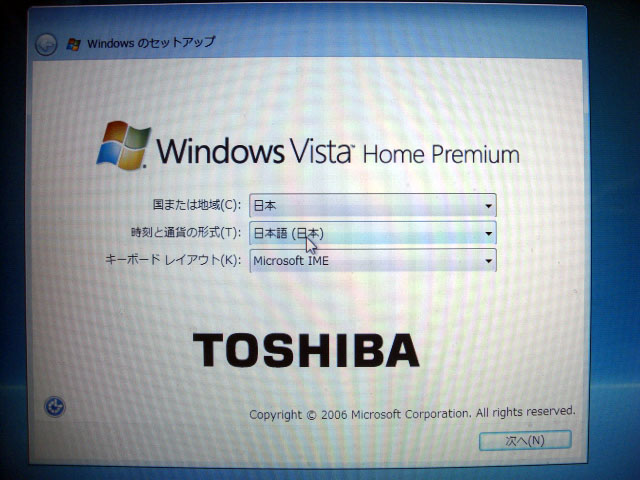 ⑦ |
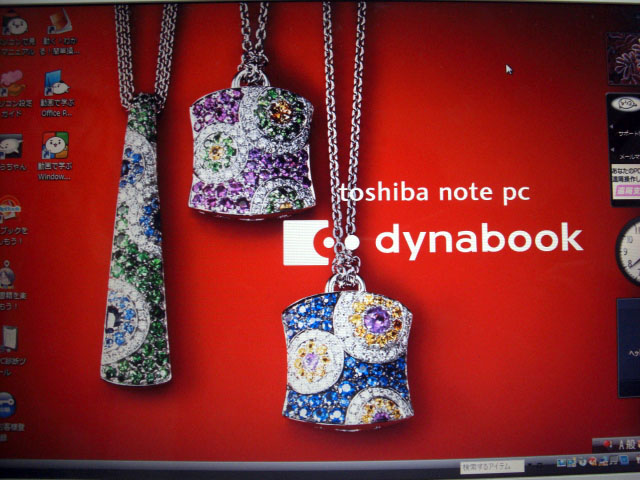 ⑧ |
DVDからのリカバリ
DVDから行う場合はあらかじめリカバリディスクを作る必要があります(DVD-Rが3枚必要)。起動させて作ったリカバリディスクを入れます。あとは上記の③まで作業は同じです。
その後DVDを適宜交換しながらリカバリディスクのデータを入れた後、リカバリが始まります。
DVDからデータを移すのでHDDからよりも作業時間はかかりました。
総括
リカバリ自体は1時間ちょいで出来ました。思っていたより早かったです。リカバリをしてしまうとデータが消えて、プリインストールされていたアプリももう一度インストールし直しです。
MicrosoftのOfficeは購入時に付属していたディスクを用いてインストールを行ないます。
今回は友達が家のどこにディスクがあるかわからないと言っているので諦めることにしました。
代わりにOpenofficeを入れましたが折を見てOfficeを購入しようかな。
リカバリが終わった後は必ずリカバリディスクを作製しておきます。
HDDが故障した場合、DtoDのリカバリは行なえないからです。買った時に作製した人は必要ないです。
リカバリは難しい作業ではないですが、データが消えてしまうため敷居が高いと感じる人も多いと思います。
参考にどうぞ。
home > Junker > TOSHIBA dynabook AX/54EP リカバリ作業